
[같이 보면 도움 되는 포스트]
1. 갤럭시 배터리, 왜 이렇게 빨리 닳는가
스마트폰을 3년 이상 쓰려면 갤럭시 배터리 수명 늘리기에 신경 써야 한다. 리튬이온 배터리는 충·방전 횟수와 온도에 따라 성능이 조금씩 떨어지는데, 매일 100%까지 고속 충전하고, 발열이 심한 상태로 게임·영상만 돌리면 실제 수명이 1~2년 이상 빨리 줄어들 수 있다. 특히 2025년 상반기 이후 배포된 One UI 7·7.1 업데이트 후 배터리 광탈을 호소하는 사례가 많아지면서, 백그라운드 프로세스와 설정 최적화의 중요성이 더 커졌다.
1-1. 리튬이온 배터리 수명 공식, 간단 정리
- 완전 충전(100%)·완전 방전(0%)을 반복할수록 수명이 빨리 줄어든다.
- 20~80% 구간에서 쓰면 같은 사용 기간에 들어가는 ‘실제 사이클 수’를 크게 줄일 수 있다.
- 온도가 올라갈수록(특히 40℃ 이상) 화학적 열화가 가속된다.
즉, 충전 상한을 낮추고, 온도를 낮추고, 불필요한 백그라운드 작업을 줄이면 같은 기간 사용해도 배터리 건강도가 높게 유지되므로 체감상 1~2년 더 오래 버티는 효과를 기대할 수 있다.
1-2. One UI 7 이후 추가된 배터리 관리 기능
One UI 7 이후 갤럭시에는 배터리를 위해 꼭 알아야 하는 기능들이 더 늘어났다.
- 배터리 보호(고급 보호)
- 충전 상한을 80·85·90·95% 중에서 선택할 수 있어 장기 수명 위주 세팅이 가능하다.
- Adaptive(적응형) 보호 모드
- 자는 시간에는 80%까지만 충전했다가, 기상 시간에 맞춰 100%로 채워주는 스마트 충전 기능이다.
- 배터리 사용량·백그라운드 사용량 상세 보기
- 앱별 전력 사용을 보여주고, 이상 사용 앱을 찾아서 최적화하거나 제한하는 메뉴가 강화되었다.
이제 실제로 갤럭시 배터리 수명 늘리기에 도움이 되는 ‘숨은 설정’들을 단계별로 살펴본다. 😊
2. 시스템 깊숙이 숨은 ‘배터리 보호’ 설정 3단계
이 파트가 배터리 수명 2년까지 늘리는 핵심이다. 대부분의 사용자가 기본값 그대로 두는 옵션이지만, 여기만 제대로 설정해도 배터리 열화를 크게 늦출 수 있다.
메뉴 이름과 위치는 기종·버전에 따라 약간 다르지만, 대체로
설정 → 배터리 또는 설정 → 배터리 및 디바이스 케어 → 배터리 → (기타) 배터리 설정 → 배터리 보호 순서로 찾을 수 있다.
2-1. One UI 7 기준 ‘배터리 보호’ 단계별 설정법
- 설정 앱 실행 → ‘배터리’ 메뉴 진입
- 일부 기종은 ‘배터리 및 디바이스 케어’에 들어간 뒤 ‘배터리’를 눌러야 한다.
- ‘배터리 보호’ 또는 ‘Battery protection’ 선택
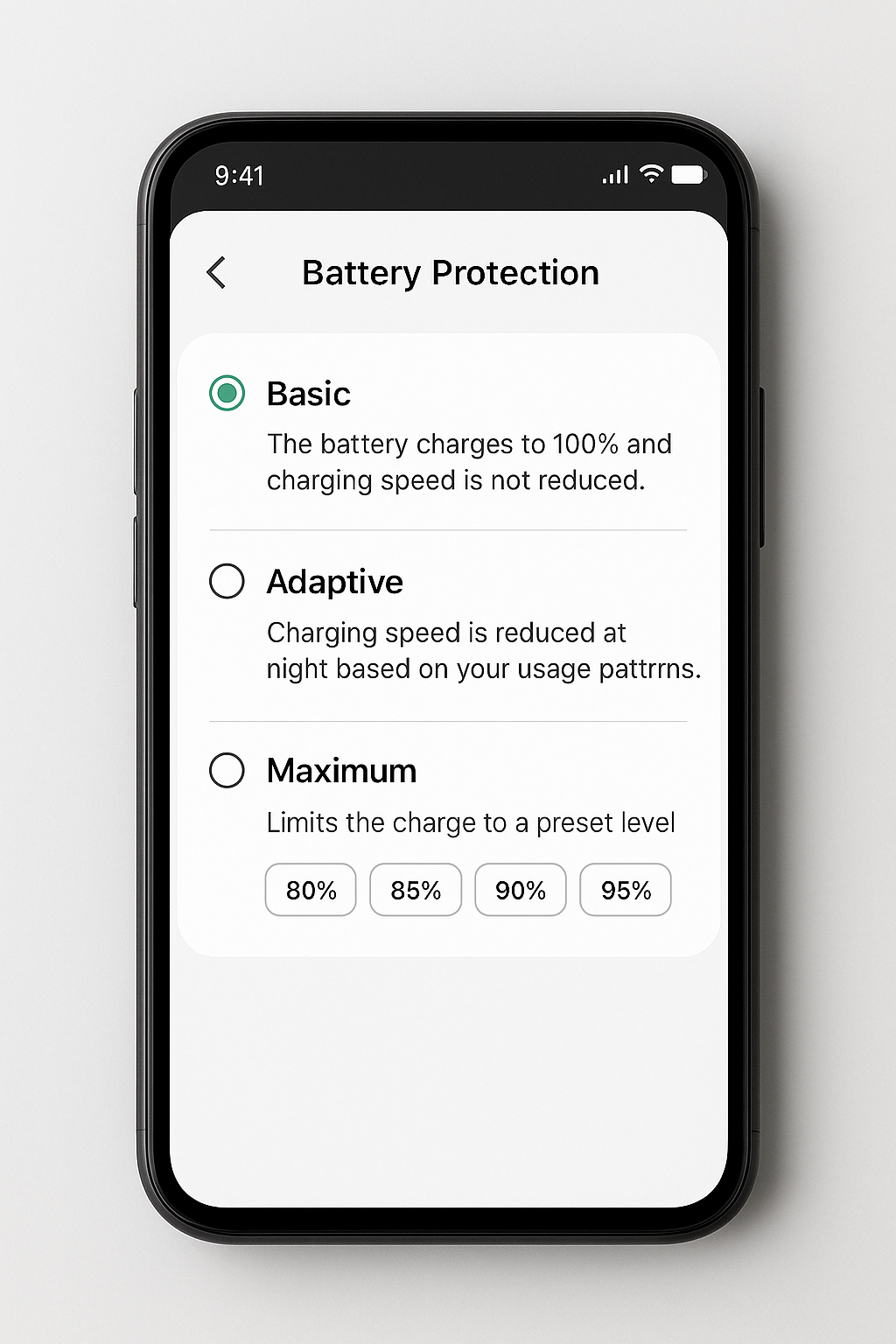
- 다음과 같은 옵션을 볼 수 있다 (버전에 따라 구성 다름).
- 기본(Basic)
- 100%까지 충전하지만, 95% 이하로 떨어질 때까진 재충전을 멈춰 미세 충·방전을 줄인다.
- 적응형(Adaptive)
- 잠든 시간에는 80%에서 멈추고, 기상 시간에 맞춰 100%까지 천천히 올려 준다.
- 최대(Maximum / 사용자 지정)
- 충전 상한을 80 / 85 / 90 / 95% 중 하나로 고정할 수 있다. One UI 7에서 새로 추가된 부분이다.
- 기본(Basic)
2-2. 사용자 유형별 추천 조합
- 하루 종일 빡세게 쓰지 않는 일반 사용자 (추천)
- 설정: 배터리 보호 → 최대 / 80~85% 제한
- 장점: 배터리 열화를 가장 크게 줄일 수 있어, 3~4년 사용 시 체감 수명이 1~2년 정도 더 길어질 수 있다(충전 사이클 기준).
- 배터리 여유는 필요한 사무·비즈니스 사용자
- 설정: 최대 / 90% 또는 95% 제한
- 장점: 실사용 시간은 크게 줄지 않으면서, 매일 100%까지 충전하는 것보다는 확실히 유리하다.
- 야간에 꼭 100% 충전해두고 쓰고 싶은 사용자
- 설정: 적응형(Adaptive) 모드
- 장점: 밤새 100%로 꽉 채워두지 않고, 기상 시간에 맞춰 완충되므로 장기 수명에 더 안전하다.
3. 백그라운드·네트워크 전력 누수 차단하기
배터리 보호만으로는 부족하다. 특히 One UI 7·7.1 업데이트 직후 “아무것도 안 했는데 배터리가 훅 떨어진다”는 보고가 많은데, 이는 백그라운드 프로세스와 일부 앱의 과도한 전력 사용이 원인인 경우가 많다.
3-1. 백그라운드 사용 제한, 기본 세팅부터 손보기
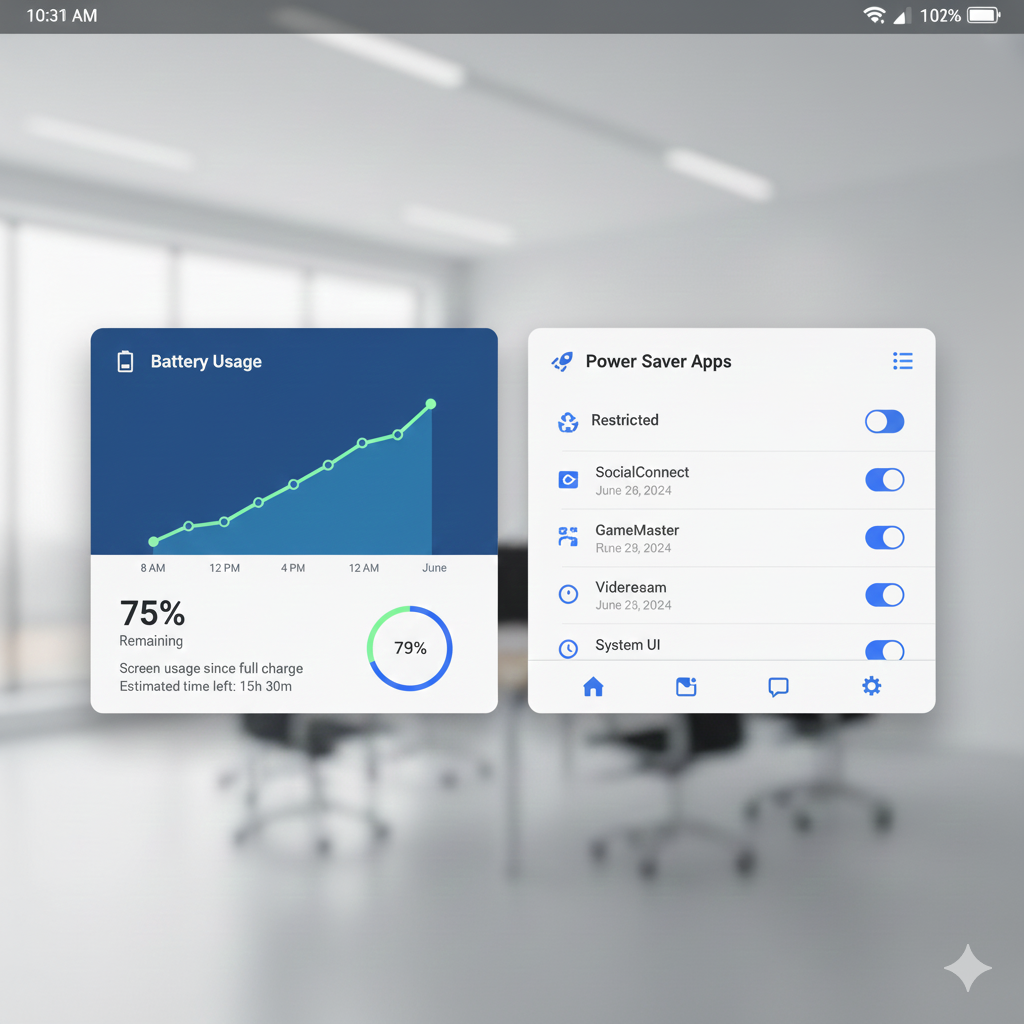
- 배터리 사용량에서 문제 앱 찾기
- 경로: 설정 → 배터리 → 배터리 사용량
- 갑자기 비중이 치솟은 앱(특히 Google Play 서비스 등)을 먼저 체크한다.
- 배경 사용 제한 메뉴 활용
- 경로: 설정 → 배터리 → 백그라운드 사용 제한(또는 ‘백그라운드 사용량 제한’)
- 여기서
- ‘절전 중인 앱(또는 Sleeping apps)’
- ‘깊은 절전 앱(Deep sleeping apps)’
목록에 자주 쓰지 않는 앱을 추가한다. 이 앱들은 실제로 켤 때만 동작하고, 평소에는 거의 전력을 쓰지 않는다.
- 자동 절전 과한 기기라면 주의할 점
- ‘사용하지 않는 앱 절전’이 켜져 있으면, 자주 쓰는 메신저·금융 앱까지 강제로 잠재워 알림 누락이 생길 수 있다.
- 중요한 앱은 ‘절전 안 함(또는 Never sleeping apps)’ 목록에 추가해 두는 것이 좋다.
3-2. Good Guardians ‘Battery Guardian’으로 숨어 있는 누수 잡기
삼성이 배포하는 Good Guardians(옛 Galaxy Labs) 앱에는 Battery Guardian 모듈이 포함되어, 비정상적으로 전력 소모가 많은 앱을 감지하고 차단해 준다.
- 갤럭시 스토어에서 Good Guardians 설치
- 앱 안에서 Battery Guardian 실행
- 다음 기능을 활용한다.
- 비정상 배터리 사용 앱 자동 탐지 및 최적화
- 잠자는 시간대 전력 소모 최소화(야간 절전)
- 화면·네트워크 기반 전력 최적화(일부 기종)
Good Guardians는 2025년에도 One UI 8 대응 업데이트가 이어지고 있어, 향후 갤럭시 플래그십·중급기 모두에서 안정적으로 사용할 수 있는 공식 도구다.
4. 충전 습관·온도 관리로 수명 2년까지 지키기
설정을 끝냈다면 이제 생활 습관이 남는다. 여기서 갈리는 차이가 의외로 크다.
4-1. 배터리 건강을 살리는 충전 상한·잔량 구간
- 항상 0%까지 쓰지 말고, 20% 아래로 떨어지기 전에 충전
- 0% 완전 방전은 셀에 큰 스트레스가 된다.
- ‘배터리 보호’로 80~90% 상한을 걸어 두고, 그 안에서 사용
- 100% 풀충 상태로 오랫동안 방치할수록 화학적 열화가 빨라진다.
- 자주 10분씩 짧게 충전하는 것보다, 적당한 구간에서 길게 충전
- 짧은 고속 충전 반복보다, 온도 관리가 쉬운 편이다.
특히 밤새 충전기 꽂아두는 습관이 있다면, 꼭 배터리 보호 기능을 함께 켜두는 것이 좋다.
4-2. 발열 줄이는 화면·네트워크 세팅
- 디스플레이 설정
- 밝기 자동 조절, 다크모드 사용: AMOLED 패널 특성상 어두운 화면에서 소비 전력이 줄어든다.
- 120Hz 고주사율이 꼭 필요 없다면, 60Hz 또는 ‘적응형’으로 두어 발열과 소모를 줄인다.
- 네트워크·위치 서비스 관리
- 와이파이·모바일 데이터가 모두 불안정한 환경에서는 기기가 신호를 잡느라 더 많은 전력을 쓴다.
- 사용하지 않을 때는 5G 고정 대신 자동 모드, 블루투스·핫스팟·위치 서비스 끄기를 습관화하면 발열도 함께 줄어든다.
- 업데이트 직후 ‘광탈 구간’ 이해하기
- One UI 7.1처럼 대규모 업데이트 직후 24~48시간 동안은 시스템이 데이터를 재구성·최적화하면서 평소보다 2~3배 빠른 소모가 날 수 있다.
- 이 기간이 끝난 뒤에도 계속 광탈이 이어지면, 앞서 소개한 배터리 사용량·백그라운드 제한·Good Guardians를 꼭 점검해야 한다.

5. 핵심 내용 한눈에 보기
- 핵심 키 포인트 1 – 배터리 보호 상한 설정
- One UI 7 기준 80·85·90·95% 충전 상한을 선택할 수 있다. 80~85%로 제한하면 같은 사용 기간에도 배터리 열화를 크게 늦출 수 있다.
- 핵심 키 포인트 2 – 적응형 모드로 야간 충전 최적화
- 밤에는 80%까지만 충전했다가 기상 직전에 100%로 채워주는 Adaptive 모드를 활용하면, 오래 꽂아 두는 야간 충전의 단점을 대부분 상쇄할 수 있다.
- 핵심 키 포인트 3 – 백그라운드·깊은 절전 앱 관리
- 배터리 사용량 → 전력 잡아먹는 앱 찾기,
백그라운드 사용 제한 → 깊은 절전 앱 목록 관리로 불필요한 앱의 상시 실행을 막으면, 화면을 켜지 않았을 때의 ‘숨은 누수’를 크게 줄일 수 있다.
- 배터리 사용량 → 전력 잡아먹는 앱 찾기,
- 핵심 키 포인트 4 – Good Guardians ‘Battery Guardian’ 활용
- 자동으로 이상 배터리 사용 앱을 탐지·차단하고, 야간 절전·화면 옵션까지 한 번에 최적화해 준다.
- 핵심 키 포인트 5 – 생활 습관: 20~80% 구간, 저발열 사용
- 20~80% 사이에서 사용하고, 온도·밝기·네트워크만 잘 관리해도 실제 교체 시점을 1~2년 정도 늦추는 것이 충분히 가능하다.
자주 묻는 질문 (FAQ) 📖
Q: 배터리 보호를 80%로 하면 하루가 부족하지 않을까?
A: 일반적인 인터넷·메신저·영상 위주의 사용이라면 80~85% 상한으로도 대부분 하루 사용이 가능하다. 부족하다면 90~95%로 타협해도, 매일 100% 충전하는 것보다 수명 면에서 여전히 유리하다.
Q: 고속 충전을 끄면 배터리 수명이 더 좋아지나?
A: 발열이 심한 환경(차 안, 게임 중)에선 고속 충전이 발열을 키워 배터리 열화를 가속할 수 있다. 평소에는 켜두되, 온도가 높을 때만 고속 충전을 잠시 꺼 두는 식으로 상황별로 조절하는 것이 좋다.
Q: 이미 2~3년 쓴 갤럭시에도 이 설정들이 의미가 있을까?
A: 이미 일부 수명은 줄어들었지만, 지금부터라도 배터리 보호·백그라운드 제한·충전 습관을 정리하면 남은 사이클을 더 아껴 쓸 수 있다. 교체 시점을 늦추는 효과는 여전히 충분히 기대할 수 있다.
[주제가 비슷한 관련 포스트]
➡️ AI가 일자리를 바꾸는 시대, 내년 인기 직군 TOP 10과 커리어 생존 전략 완전 정리
➡️ 겨울철 붓기 제거를 위한 4가지 식단과 운동 루틴 알아보자